
| frontar_v うごイラガイド |
|
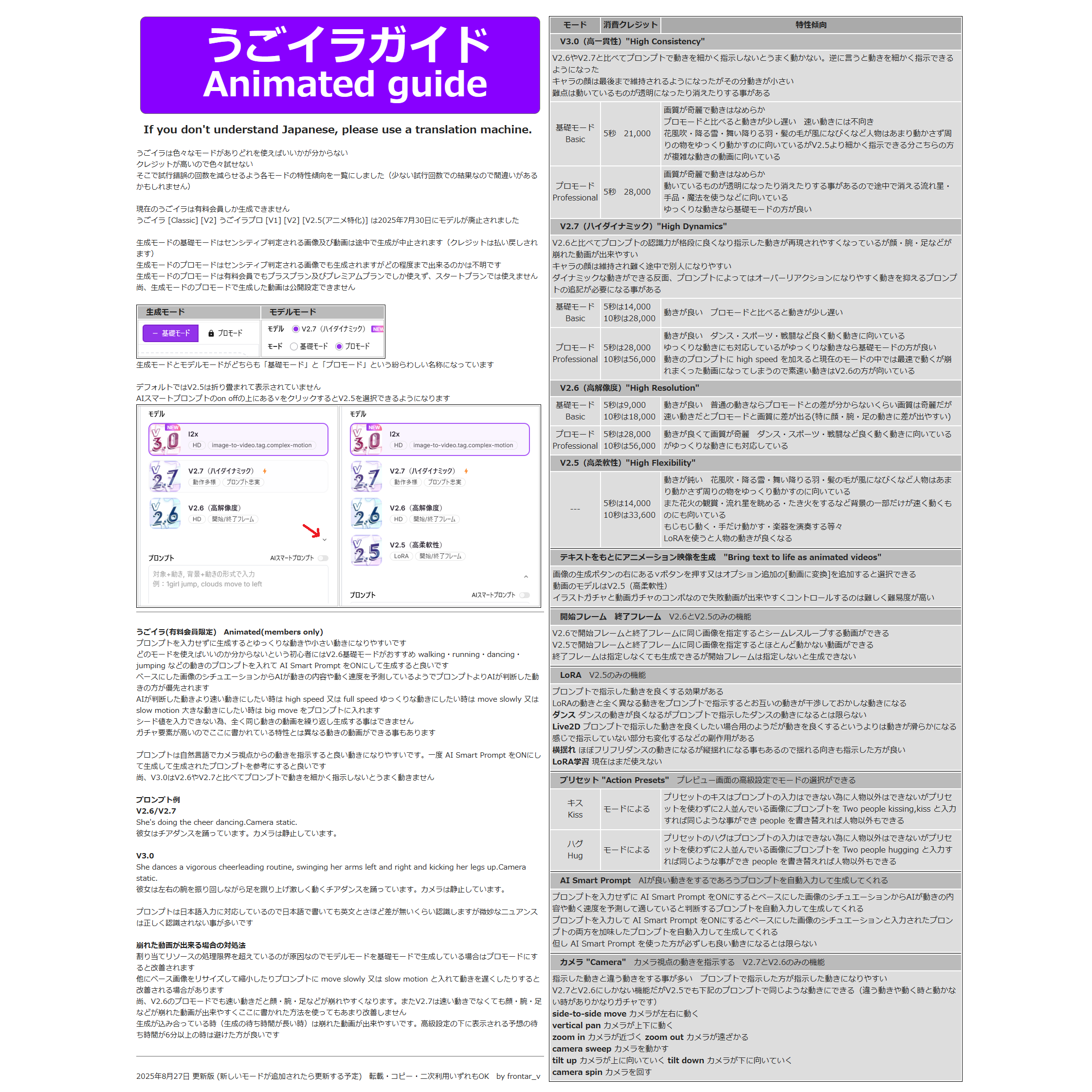
frontar_v PixAIメインでAIイラストを生成しています https://pixai.art/ja/@frontar-v/artworks PixAIの紹介コードが欲しい方はこちらをどうぞ TMFC4C37 https://pixai.art/referral?refCode=TMFC4C37 ここでは当面の間、「うごイラガイド」を掲載していこうと思います。 「うごイラ」とはうごくイラストの略です。 PixAIのうごイラはクレジットを物凄く消費するのでガイドが欲しいと思ったのは自分だけではないと思います。 そこで「うごイラガイド」を作ったので参考にしてほしい。 消費クレジットの問題で試行回数が少ないので間違っている所もあるかもしれないですが試行回数を減らすのには役立つと思います。
PixAIでの「うごイラガイド」公開ページ(画像版) https://pixai.art/artwork/1962891038903800339 V3.2の音声解説はまだありません。 説明に間違いがあるなどのご指摘はお問い合わせフォームからご連絡下さい。
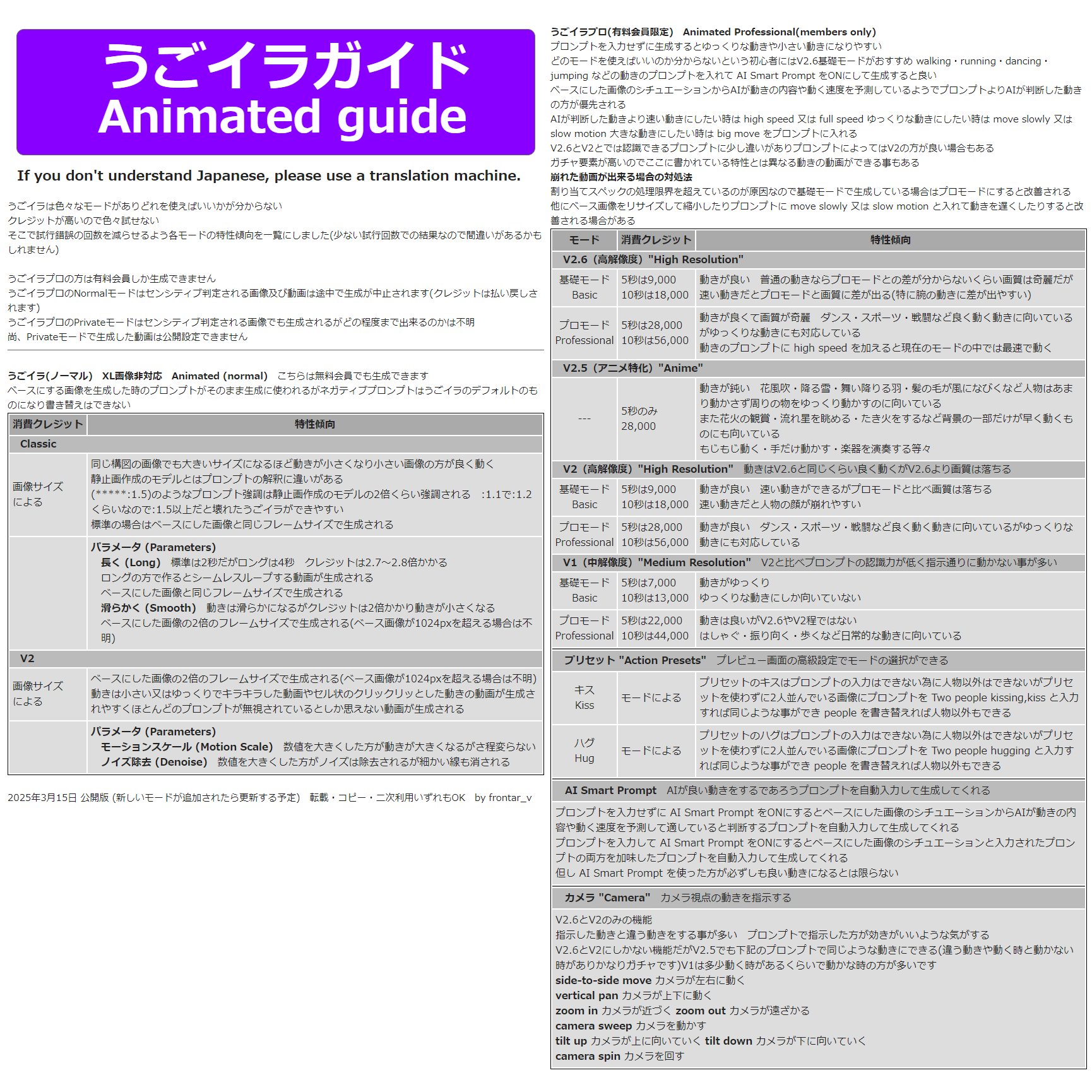
「うごイラガイド」の旧版が見たい方は下記にテキスト版と画像版があります。
※:ご注意 AI動画の作り方の解説ですが、PixAIの動画モデル専用の解説です。seaart.aiやtensor.artなどの他のサイトの動画モデルとは特性傾向や指示の仕方やプロンプトの解釈などにかなり違いがあり同じではありません。 動画モデルは進歩が速く既存モデルのアップデートも行われている為に2025年8月27日に公開したガイドはほとんど役に立たなくなっています。 今回の更新版も数ヶ月後には古くなる可能性が高く、このガイドは継続的に更新する必要があるガイドです。 PixAI公式の解説 PixAI 画像から動画(I2V)の完全ガイド:モデル選び・設定・プロンプトの書き方について https://www.youtube.com/watch?v=NVrjFLKMScY How to Make an Animated Image(アニメーション画像の作成方法) https://support.pixai.art/en/articles/11822703-how-to-make-an-animated-image PixAI's Image-to-Video: Usage Guide and Prompt Writing Tips(PixAIの画像から動画への変換:使用ガイドとプロンプト作成のヒント) https://support.pixai.art/en/articles/11936884-pixai-s-image-to-video-usage-guide-and-prompt-writing-tips PixAI v4.0 の解説 PixAI v4.0 Preview:参照画像・音声生成・シネマティックカメラ対応。アニメ向けi2vモデルの新世代へ https://blog.pixai.art/ja/meet-pixai-v4-0-preview-ja/ PixAI 画像から動画生成 チュートリアルーモデル解説と効果的なプロンプト作成方法 https://blog.pixai.art/ja/pixai-image-to-video-tutorial-model-guide-prompt-writing-ja/ PixAI v4.0 Previewでアニメ動画を生成するプロンプト術|画像から15秒アニメへ https://blog.pixai.art/ja/how-to-prompt-pixai-v4-0-preview-ja/ |
|
pixivに「うごイラ」を投稿したい場合 pixivはmp4での動画投稿ができずアニメgifか静止画jpgまたはpngで動画となる画像を投稿する仕様です。 PixAIで「うごイラ」を生成した場合はダウンロードするとmp4ファイルです。 ではどうすればpixivに投稿できるのでしょうか。 mp4ファイルをjpgまたはpngのファイルに分解すれば良いのですが、pngだと投稿容量の上限に引っかかってしまうのでjpgに分解します。 そこでmp4-to-jpgを使うと便利です。 https://converter.app/ja/mp4-jpg/ これでjpgに分解できます あとはpixivの手順にそって作業すればいいのですが今度は再生速度の設定が分かりづらいのです。  [すべて選択]をクリックしてから[フレームの時間を変更]をクリックします。  本来は40msで1秒間24フレームなのですがpixivは設定速度より再生速度が遅くしかもブラウザによっても再生速度が違うという問題ありの仕様なので30~34msくらいに設定するのが良いです。 jpgに分解するのではなくmp4動画を直接アニメgifに変換すれば良いと思う方もいると思います。 しかし自動変換ツールで変換するとフレームレートに関係なく1秒10フレームで変換されるものがほとんどです。これだとフレームレートが10fpsと20fps以外の動画だとフレーム間のフレーム間引ぎが不均一になってしまいます。 アニメgifに変換するにしても一旦、全フレーム分解して間引くフレームを選んだ方が違和感のある動きになるのを防げます。 |
画像・動画・文章・情報の転載は好意的な用途に限ります
Copyright © 2025 frontar_v
Copyright © 2025 frontar_v